
创建工作流
备注
阅读此文前请先了解 Agent 配置相关概念。可以阅读 创建 Agent
默认的 Agent 配置主要是用于语音聊天场景的,如果需要实现其他的功能场景,
比如图片理解、或者以文生图等,需要在 Tuya 平台上以工作流方式配置 Agent 以实
现。下面以配置一个 拍学机 的 Agent 为例,来说明如何配置工作流以实现功能。
一般 拍学机 的主要功能场景是:用户按一下拍照按钮,然后拍学机屏幕会显示关于
检测到的物体的相关信息,包括拼音/名称/英文/介绍等,这部分信息是 结构化 的,
但字段可能每个拍学机的厂商是不同的。为实现此功能,我们需要创建一个工作流,
然后输出一个 json,json 里有我们需要的字段。
配置工作流
当我们创建工作流的时候,画布上已经有了开始和结束节点,其中开始节点有
USER_TEXT 和 USER_IMAGE,其中 USER_TEXT 代表用户的文本输入,可以是在 SDK
里以 text 类型的消息传,也可以是 audio 消息传上来之后云端 ASR 识别后的文本。
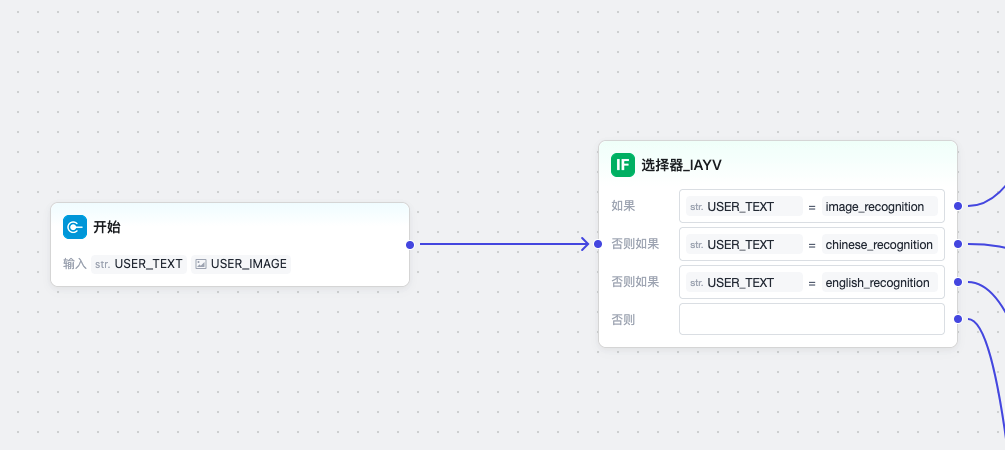
我们在这里加一个选择器,让它走到不同的流程(考虑到中英文等不同多语言场景)。
然后我们配置一个多模态大模型节点,用于做图片识别。配置好提示词、输入(包括
文本和图片)以及输出,这里需要输出 json 格式。
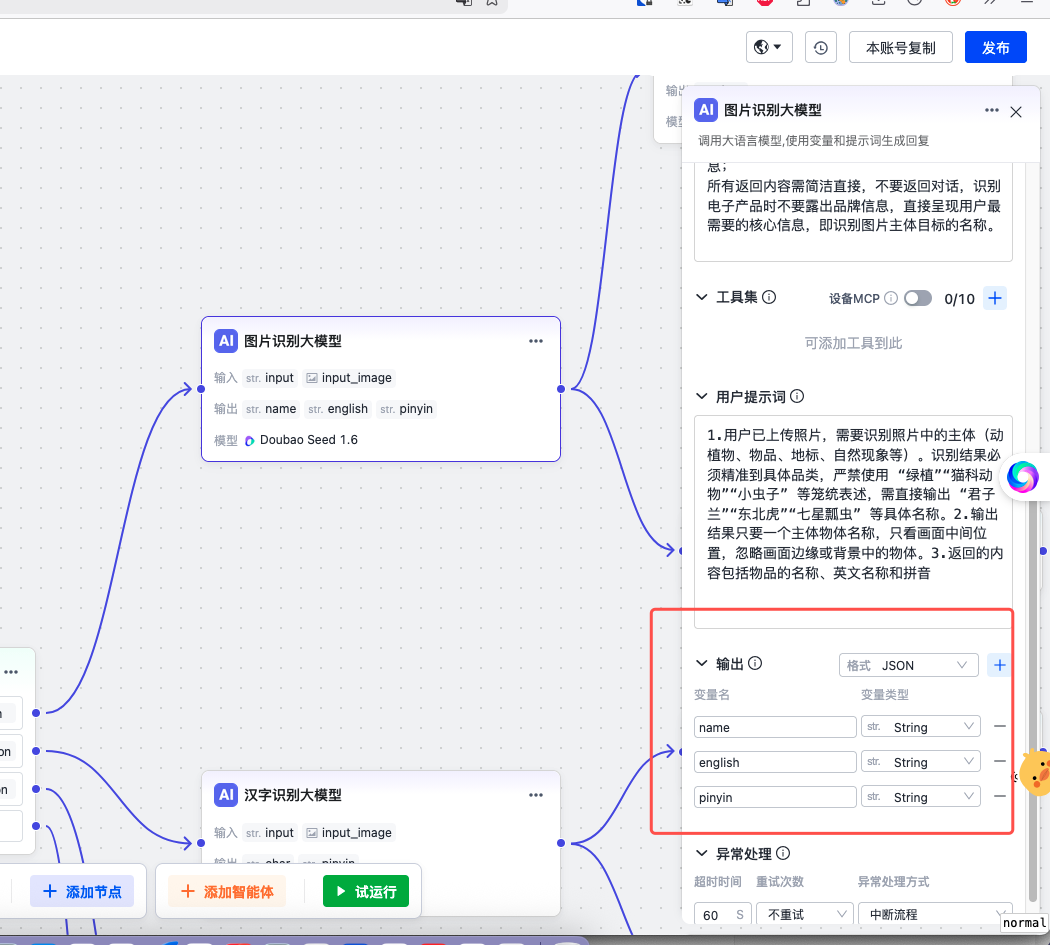
大模型输出的 json 会走两个分支:
一个分支直接输出给设备端(卡片输出),这样设备端可以提取 json 里的字段来渲染 到屏幕上。
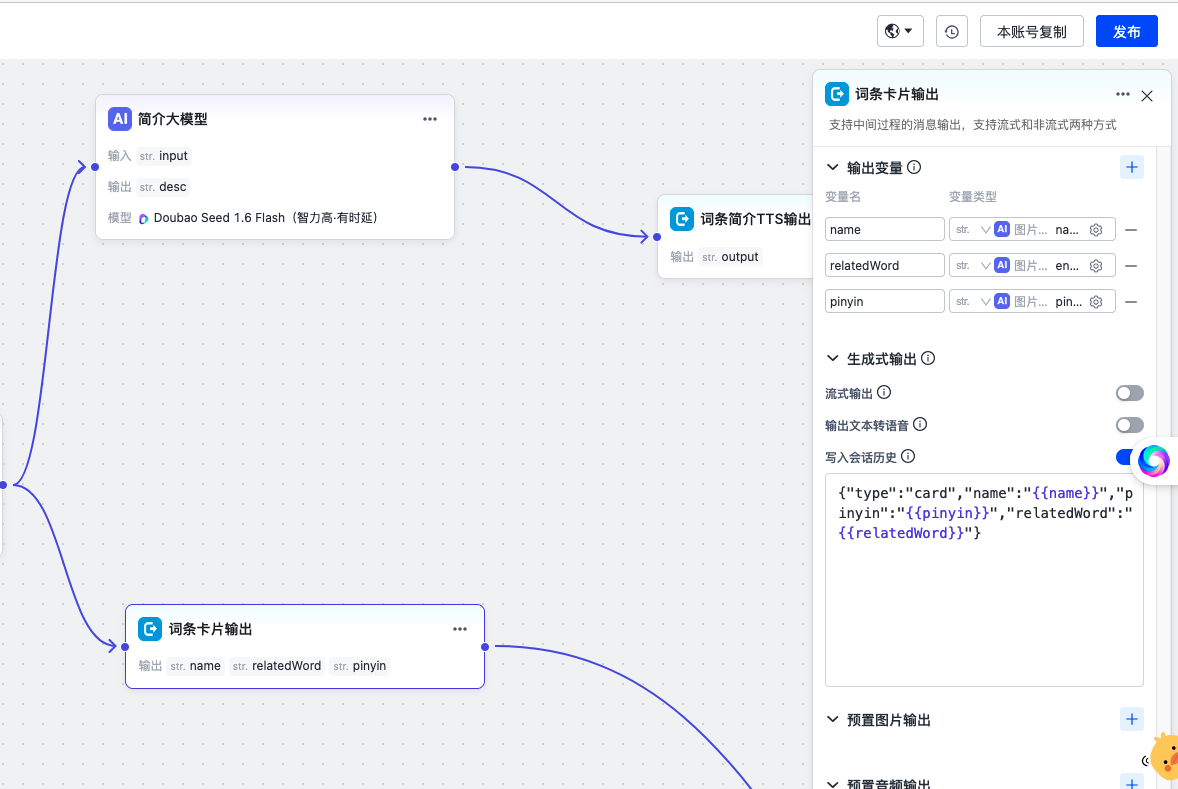
另一个分支再走一次大模型来生成一段文字描述(TTS 输出),然后这段文字描述会 输出给设备端做 TTS 播报。
工作流典型结构
开始(USER_TEXT + USER_IMAGE)
    ├─ 选择器:根据 prompt 文本匹配分支
    ├─ 多模态大模型节点:图片识别,输出 JSON
    ├─ 卡片输出分支:将 JSON 直接输出给设备端
    ├─ TTS 输出分支:用大模型生成描述文本,再做 TTS
    └─ 结束
代码开发
//和工作流配置值对应的固定串
const char *prompt     =  "image_recognition";
...
//发送 prompt text,用于触发工作流
stm_ret ret = send_text_prompt(session, "img_understand_001", prompt, 0);
...
//发送图片,fin 标志改为 1,表示结束发包
ret = send_image(session, NULL, img_data, nread, img_format, 1);
..
//处理回调事件,处理收到的 text 包里的 json
当程序跑出来后,这个请求会产生两个输出:一个 json 格式的结构化数据,一个文本 串(描述对应物体的)。
数据发送完毕
等待 AI 响应...
[Text] {"bizId":"img_understand_001","bizType":"NLG","eof":0,"data":{"content":
  "{\"type\":\"card\",\"name\":\"谷歌浏览器图标\",\"pinyin\":\"gu ge liu lan qi tu biao\",
  \"relatedWord\":\"Google Chrome Icon\"}",...}}

[Text] {"bizId":"img_understand_001","bizType":"NLG","eof":0,"data":{"content":
  "谷歌浏览器(Google Chrome)是谷歌公司开发的一款全球流行的网页浏览器...",...}}

[Text] {"bizId":"img_understand_001","bizType":"NLG","eof":1,"data":{"content":"",
  "finish":true,...}}
相关链接
- 如何创建 Agent — Agent 基础配置步骤
- 图片理解教程 — 设备端发送图片的完整示例